← Wróć do bloga
2026-08-27
Obróbka zdjęć z drona w Lightroomie - poradnik krok po kroku
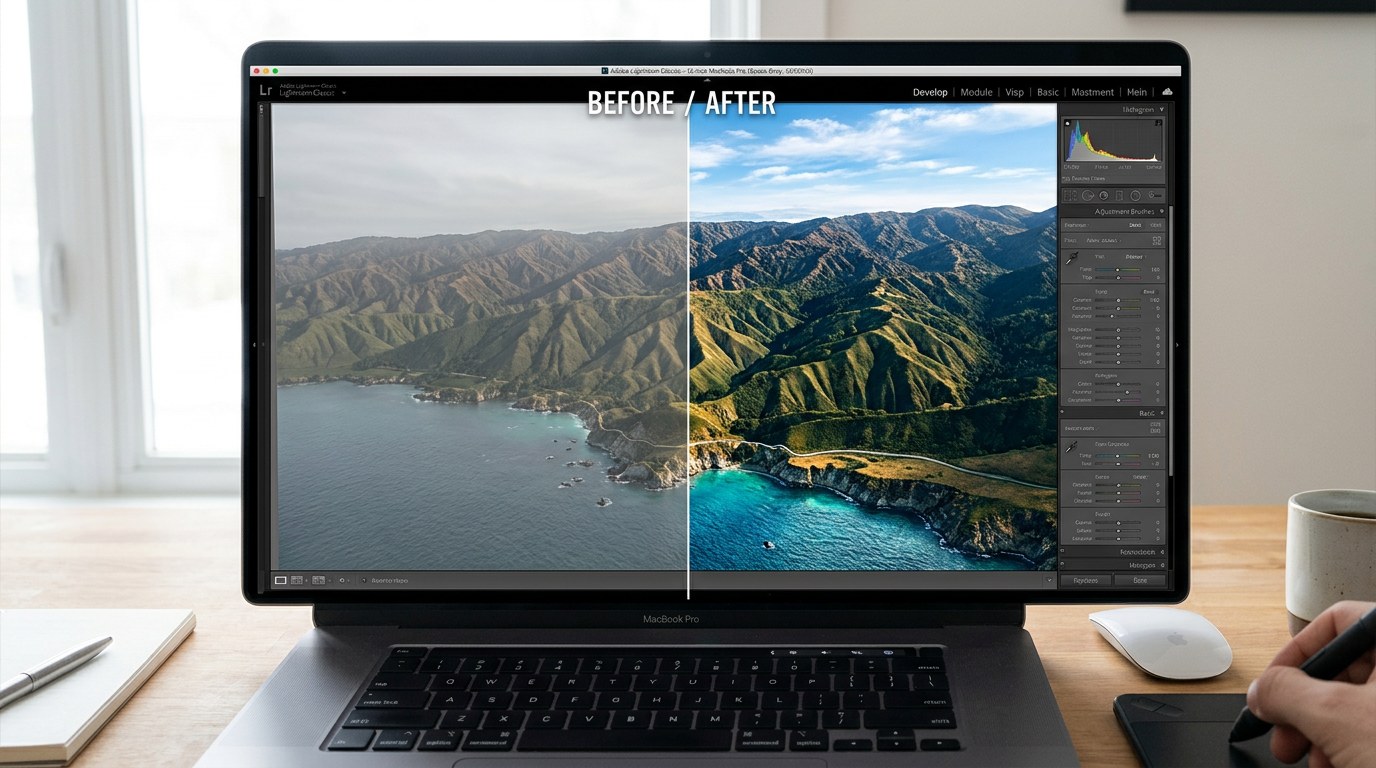
Zdjęcia z drona prosto z kamery wyglądają płasko i mdło? To normalne. Poznaj podstawy obróbki w Lightroomie, które w kilka minut zamienią surowy kadr w efektowne ujęcie lotnicze - krok po kroku.
Robisz zdjęcie z drona, otwierasz je na komputerze i... rozczarowanie. Kolory są blade, niebo mdłe, a całość jakby przykryta lekką mgiełką. To nie wina Twojego drona ani Twoich umiejętności - tak wygląda praktycznie każde surowe zdjęcie lotnicze prosto z kamery. Prawdziwa magia dzieje się w obróbce. W tym poradniku pokażę Ci podstawowy workflow w Lightroomie, który zamieni płaski kadr w efektowne ujęcie - krok po kroku, bez zbędnej teorii.
Poradnik oparty na Adobe Lightroom, ale opisane zasady działają w każdym programie do obróbki RAW, także darmowych jak Darktable czy RawTherapee.
Dlaczego zdjęcia z drona wyglądają płasko
Zanim zaczniemy edytować, warto zrozumieć, dlaczego surowe zdjęcia lotnicze wymagają obróbki bardziej niż inne. Składa się na to kilka czynników.
Po pierwsze, małe matryce w dronach są kalibrowane tak, by zachować jak najwięcej informacji, kosztem efektownego wyglądu prosto z kamery - obraz jest celowo "płaski", żeby dać pole do obróbki. Po drugie, fotografując z wysokości, patrzysz przez grubą warstwę atmosfery, która dodaje charakterystycznej mgiełki i obniża kontrast, szczególnie przy horyzoncie. Po trzecie, jeśli fotografujesz w formacie RAW (a powinieneś), plik z założenia wygląda surowo i wymaga wywołania.
To wszystko oznacza jedno: obróbka nie jest oszustwem, tylko naturalną i niezbędną częścią procesu. Zdjęcia, które podziwiasz w sieci, prawie na pewno przeszły przez taki sam proces.
Zacznij od formatu RAW
Jeśli Twój dron to umożliwia, zawsze fotografuj w formacie RAW (DNG), nie JPEG. Plik RAW zawiera znacznie więcej informacji o obrazie, co daje ogromne pole do obróbki - możesz uratować prześwietlone niebo, wyciągnąć szczegóły z ciemnych cieni i swobodnie korygować kolory bez utraty jakości. JPEG to obraz już "spłaszczony" przez drona, z którego niewiele da się wydobyć.
Tryb RAW włączysz w ustawieniach aplikacji do sterowania dronem (np. DJI Fly). Warto go ustawić raz i zapomnieć.
Krok po kroku: podstawowy workflow
Otwórz zdjęcie w Lightroomie i przejdź do panelu edycji podstawowej (Basic). Będziemy pracować od góry do dołu - taka kolejność jest logiczna i powtarzalna.
1. Profil i korekcja obiektywu. Na start włącz korekcję obiektywu (Lens Corrections / profil obiektywu). Prostuje to zniekształcenia charakterystyczne dla szerokokątnych obiektywów dronów - proste linie przestają być wybrzuszone. To fundament, na którym budujesz resztę.
2. Ekspozycja. Ustaw ogólną jasność zdjęcia. Jeśli kadr jest za ciemny lub za jasny, skoryguj to najpierw suwakiem ekspozycji, zanim przejdziesz do detali.
3. Światła i cienie (Highlights i Shadows). To jedno z najważniejszych narzędzi dla zdjęć lotniczych. Ściągnij suwak świateł (Highlights) w dół, żeby odzyskać szczegóły w jasnym niebie i chmurach. Podnieś cienie (Shadows), żeby rozjaśnić ciemne partie terenu i wydobyć z nich detal. To natychmiast dodaje zdjęciu głębi.
4. Biel i czerń (Whites i Blacks). Te suwaki ustawiają punkty skrajne - najjaśniejszy i najciemniejszy punkt obrazu. Delikatne rozciągnięcie zakresu (biel w prawo, czerń w lewo) dodaje zdjęciu kontrastu i "wyrazistości".
5. Kontrast. Niewielkie podniesienie kontrastu ożywia płaski kadr. Nie przesadzaj - lepiej dodać go stopniowo i obserwować efekt.
Sekret zdjęć lotniczych: odmgławianie (Dehaze)
To narzędzie, które robi największą różnicę w fotografii z drona. Suwak Dehaze (odmgławianie, w panelu Efekty / Effects) usuwa atmosferyczną mgiełkę, która przykrywa zdjęcia robione z wysokości.
Delikatne przesunięcie Dehaze w prawo natychmiast przywraca kontrast i nasycenie, szczególnie przy horyzoncie i w oddali. Widok, który wyglądał na zamglony i blady, nagle staje się czysty i wyrazisty. To narzędzie stworzone wręcz dla fotografii lotniczej - używaj go, ale z umiarem, bo przesada daje sztuczny, przerysowany efekt i szumy na niebie.
Kolory: nasycenie i vibrance
Teraz czas na kolory. Masz dwa suwaki: Saturation (nasycenie) podbija wszystkie kolory równomiernie, a Vibrance działa inteligentniej - wzmacnia głównie kolory mniej nasycone, oszczędzając te już intensywne. Dla zdjęć lotniczych zwykle lepszy jest Vibrance, bo daje bardziej naturalny efekt.
Jeśli chcesz precyzyjnie sterować pojedynczymi barwami - na przykład pogłębić błękit nieba albo wzmocnić zieleń lasów bez ruszania reszty - użyj miksera kolorów (HSL / Color Mixer). To tam wybierasz konkretny kolor i regulujesz jego odcień, nasycenie i jasność osobno.
Prostowanie horyzontu i kadrowanie
Krzywy horyzont psuje nawet najlepiej obrobione zdjęcie. Użyj narzędzia kadrowania (Crop) z opcją prostowania (Straighten) - w Lightroomie możesz automatycznie wyrównać poziom albo poprowadzić linię wzdłuż horyzontu, a program wyprostuje kadr.
Przy okazji kadrowania warto dopracować kompozycję. Włącz nakładkę trójpodziału i ustaw główny element na jednej z linii. Czasem lekkie przycięcie kadru wydobywa kompozycję, której nie udało się idealnie ustawić podczas lotu. O zasadach kompozycji pisaliśmy szerzej tutaj: Jak robić lepsze zdjęcia dronem →
Wyostrzanie na koniec
Ostatni krok to wyostrzenie (panel Detail / Szczegóły). Delikatne wyostrzenie dodaje zdjęciu "chrupkości" i wydobywa detale. Nie przesadzaj - zbyt mocne wyostrzenie tworzy nienaturalne obwódki i podbija szumy. Przy zdjęciach z małych matryc dronów warto też zajrzeć do redukcji szumów, szczególnie jeśli fotografowałeś przy słabszym świetle.
Nie przesadzaj - umiar to klucz
Najczęstszy błąd początkujących w obróbce to przesada. Maksymalnie podbite nasycenie, Dehaze na full i agresywne HDR dają zdjęcia, które wyglądają sztucznie i męczą oko. Dobra obróbka jest niewidoczna - widz ma poczuć, że zdjęcie jest piękne, a nie że zostało mocno przerobione. Rób poprawki stopniowo i co jakiś czas porównuj z oryginałem, żeby nie stracić wyczucia.
Presety - skrót, ale nie na start
Gotowe presety (zapisane zestawy ustawień) potrafią przyspieszyć pracę i nadać zdjęciom spójny styl jednym kliknięciem. To wygodne, ale radzę zacząć od ręcznej obróbki. Gdy zrozumiesz, co robi każdy suwak, presety staną się użytecznym punktem wyjścia, a nie ślepym filtrem. Zbudujesz z czasem własne, dopasowane do swojego stylu.
Pamiętaj o metadanych GPS przy eksporcie
Jedna kluczowa rzecz na koniec. Jeśli chcesz dodać obrobione zdjęcie na mapę gdziepolatac.pl, musisz zadbać, żeby przy eksporcie zachować metadane GPS - Lightroom domyślnie potrafi je usunąć. Bez współrzędnych zdjęcie nie trafi na mapę we właściwe miejsce. Jak ustawić eksport, żeby GPS został w pliku, opisaliśmy dokładnie tutaj: Jak przygotować zdjęcie z drona do publikacji →
Podsumowanie
Obróbka zdjęć z drona to nie czarna magia, tylko powtarzalny proces: koryguj obiektyw, ustaw ekspozycję, odzyskaj światła i cienie, użyj Dehaze do usunięcia atmosferycznej mgiełki, dopracuj kolory przez Vibrance, wyprostuj horyzont i delikatnie wyostrz. Te kilka kroków zamieni surowy, płaski kadr w efektowne ujęcie - tym samym dronem i tym samym zdjęciem, które wcześniej Cię rozczarowało.
Masz już obrobione zdjęcie? Dodaj je na mapę gdziepolatac.pl i pochwal się swoim ujęciem innym pilotom - pamiętając o zachowanych metadanych GPS.